Power Query — это встроенный инструмент для сбора и обработки данных, доступный в Microsoft Excel и Power BI. Он позволяет автоматизировать рутинные задачи по работе с информацией.
Основные возможности:
- Загрузка данных из файлов, баз данных и веб-страниц.
- Очистка, фильтрация и объединение таблиц.
- Автоматизация процессов: настройка выполняется один раз, обновление данных происходит по нажатию кнопки.
Работа с интерфейсом не требует навыков программирования. Для сложных задач доступна возможность использования языка M.
Пример: Парсинг курсов валют с сайта
В данном руководстве разобран процесс загрузки данных о курсах валют с сайта izhevskinfo.ru и их подготовка к анализу в Excel.
Шаг 1. Подключение к источнику
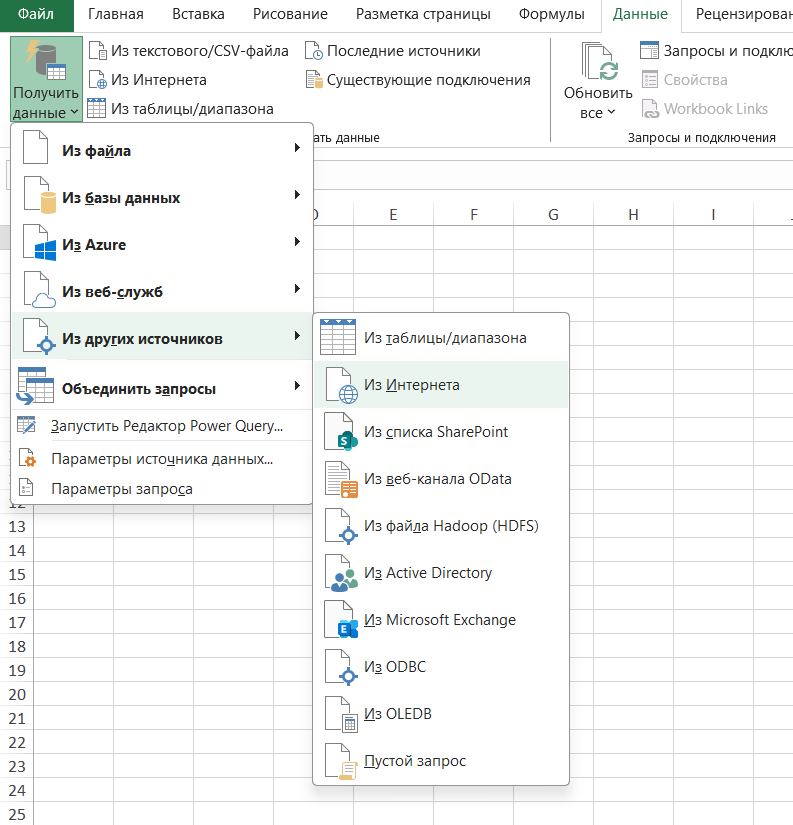
- В Excel перейдите на вкладку Данные.
- Выберите Получить данные -> Из других источников -> Из Интернета
- Вставьте ссылку:
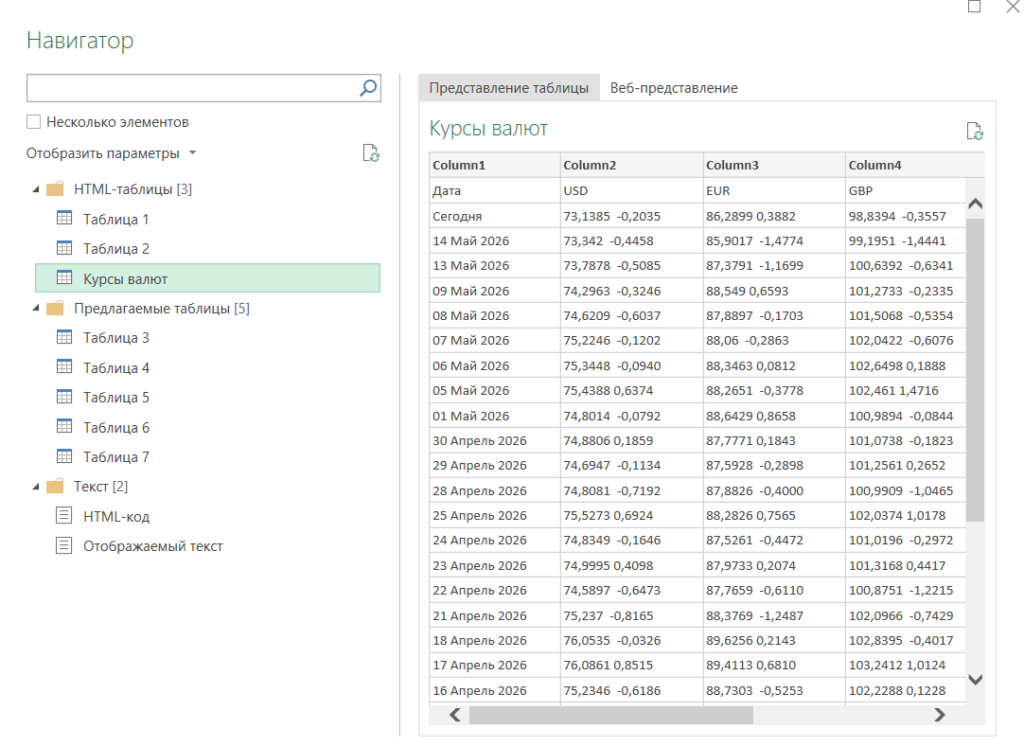
https://izhevskinfo.ru/currency/index_usd_1.html. - В окне Навигатор найдите необходимую таблицу ( «Курсы валют») и нажмите Преобразовать данные. Откроется редактор Power Query.
Шаг 2. Преобразование данных
После загрузки таблицы необходимо выполнить ряд действий для приведения данных в порядок.
Базовые преобразования:
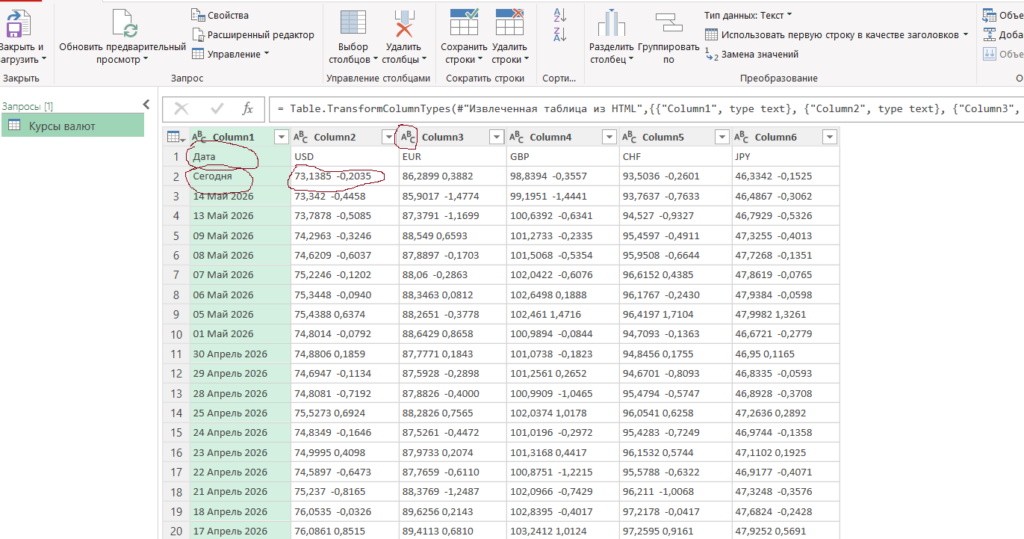
- Заголовки: Нажмите «Использовать первую строку как заголовки».
- Переименование: Переименуйте колонки (например,
Column1->Дата,Column2->USDи т.д.). - Разделение данных: Разделите колонки, содержащие курс валюты и разность с прошлым днем.
- Замена значений: Замените текст «Сегодня» на актуальную дату.
Использование M-кода для сложной логики* Для автоматического разделения значений и приведения типов данных можно использовать расширенный редактор. В редакторе Power Query выберите Просмотр -> Расширенный редактор и вставьте следующий код:
let
    // ИСПРАВЛЕНИЕ: DateTime.Date убирает время (15:88), оставляя только дату
    #"Замена Сегодня" = Table.ReplaceValue(#"Название предыдущего шага", "Сегодня", DateTime.Date(DateTime.LocalNow()), Replacer.ReplaceValue, {"Дата"}),

    #"Переименованные колонки" = Table.RenameColumns(#"Замена Сегодня", {
        {Table.ColumnNames(#"Замена Сегодня"){0}, "Дата"},
        {Table.ColumnNames(#"Замена Сегодня"){1}, "USD"},
        {Table.ColumnNames(#"Замена Сегодня"){2}, "EUR"},
        {Table.ColumnNames(#"Замена Сегодня"){3}, "GBP"},
        {Table.ColumnNames(#"Замена Сегодня"){4}, "CHF"},
        {Table.ColumnNames(#"Замена Сегодня"){5}, "JPV"}
    }),

    #"Разделенный USD" = Table.SplitColumn(#"Переименованные колонки", "USD", Splitter.SplitTextByDelimiter(" ", QuoteStyle.Csv), {"USD.1", "USD.2"}),
    #"Разделенный EUR" = Table.SplitColumn(#"Разделенный USD", "EUR", Splitter.SplitTextByDelimiter(" ", QuoteStyle.Csv), {"EUR.1", "EUR.2"}),
    #"Разделенный GBP" = Table.SplitColumn(#"Разделенный EUR", "GBP", Splitter.SplitTextByDelimiter(" ", QuoteStyle.Csv), {"GBP.1", "GBP.2"}),
    #"Разделенный CHF" = Table.SplitColumn(#"Разделенный GBP", "CHF", Splitter.SplitTextByDelimiter(" ", QuoteStyle.Csv), {"CHF.1", "CHF.2"}),
    #"Разделенный JPV" = Table.SplitColumn(#"Разделенный CHF", "JPV", Splitter.SplitTextByDelimiter(" ", QuoteStyle.Csv), {"JPV.1", "JPV.2"}),
    #"Измененный тип" = Table.TransformColumnTypes(#"Разделенный JPV", {
        {"Дата", type date},
        {"USD.1", type number}, {"USD.2", type number},
        {"EUR.1", type number}, {"EUR.2", type number},
        {"GBP.1", type number}, {"GBP.2", type number},
        {"CHF.1", type number}, {"CHF.2", type number},
        {"JPV.1", type number}, {"JPV.2", type number}
    })
in
    #"Измененный тип"
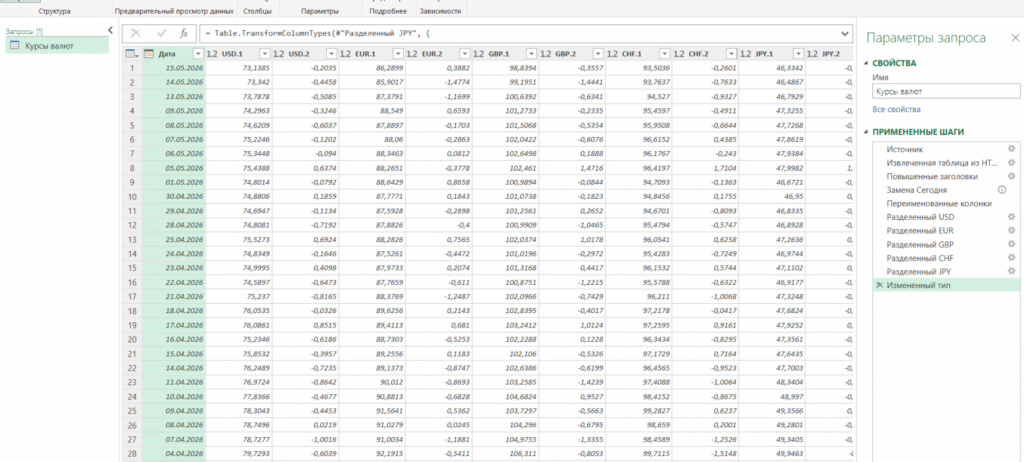
Этот скрипт автоматически разделяет значения курсов и их изменения, а также приводит типы данных к числовому формату.
Шаг 3. Выгрузка результата
- В редакторе Power Query нажмите Главная -> Закрыть и загрузить.
- Данные появятся на новом листе в Excel в виде готовой таблицы.
Обновление данных
Для получения актуальных курсов не нужно повторять настройку.
- Нажмите правой кнопкой мыши на таблицу.
- Выберите Обновить.
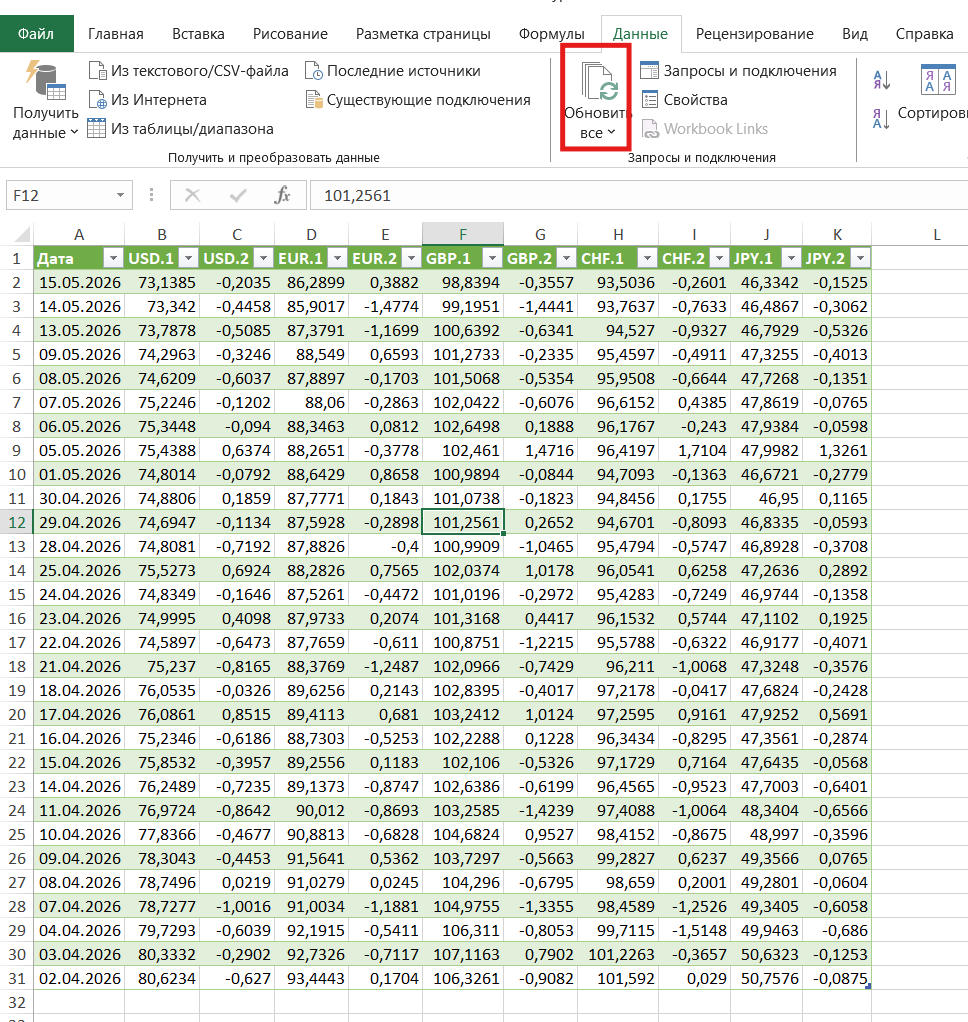
Power Query заново обратится к сайту, загрузит свежие данные и применит все настроенные шаги преобразования автоматически.
Использование M-кода для сложной логики* — тут есть элементы кода, чтобы составить код делаем скрин и отправляем в QWEN ну или другой ИИ на свое усмотрение
Сам файл для скачивания на Гугл Диске
Другие примеры использования Power Query:
- Объединение файлов из папки
- Очистка «грязных» данных
- Автоматизация ежемесячного отчета
- Работа с базами данных